 Drivers e software para sistemas operacionais: Windows 11, Windows 10 (64-bit / 32-bit)
Modelo de impressora: TOSHIBA e-STUDIO2010AC
Estes são os drivers e software incluídos no CD que acompanha a impressora TOSHIBA e-STUDIO2010AC.
 TOSHIBA e-STUDIO2010AC
Este disco de instalação com drivers destina-se a vários modelos de impressora: TOSHIBA e-STUDIO2010AC.
Baixe drivers e software para TOSHIBA e-STUDIO2010AC
Tamanho do arquivo: 380 MB.
Descrição do arquivo: conjunto completo de software para a impressora TOSHIBA e-STUDIO2010AC (drivers e software para impressora e scanner, manual do usuário para instalação e uso da impressora e scanner).
TOSHIBA e-STUDIO2010AC Instalando drivers para impressora e scanner
Instalar o driver da impressora corretamente: Não conecte a impressora ao computador. Comece a instalar o software primeiro. Durante o processo de instalação, será exibida uma mensagem no monitor informando quando conectar a impressora ao computador.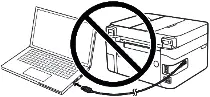 Se a mensagem “Found New Hardware” for exibida na tela, clique em “Cancel” (Cancelar) e desconecte o cabo USB. Em seguida, prossiga com a instalação do software. Um erro comum ao instalar um driver é primeiro conectar o dispositivo ao computador usando um cabo USB e depois instalar o driver. Nesse caso, o sistema operacional detecta o dispositivo conectado e instala seu próprio driver, que pode não funcionar corretamente ou não funcionar de modo algum. Entretanto, alguns outros dispositivos podem funcionar bem com o driver instalado pelo sistema operacional. Portanto, se houver um driver criado especialmente para o seu dispositivo, primeiro comece a instalar esse driver e só depois conecte o dispositivo ao computador.
TOSHIBA e-STUDIO2010AC : Prepare a impressora para conexão ao computador com antecedência. Retire a embalagem da impressora e instale o cartucho e o papel.
Este vídeo mostra como instalar drivers para uma impressora e scanner TOSHIBA e-STUDIO2010AC.
TOSHIBA e-STUDIO2010AC Como digitalizar documentos e fotos.
O fabricante desta impressora multifuncional criou um driver de scanner, mas não criou um software dedicado para digitalizar documentos para um computador. Portanto, você pode usar outro software compatível com o driver TWAIN para digitalizar documentos.
Para digitalizar, você pode usar as ferramentas gratuitas do Windows ou o programa NAPS2.
Windows Scan é um aplicativo gratuito para Windows 11, Windows 10 e Windows 8.1 que você pode baixar na Microsoft Store e usar para digitalizar documentos e imagens.
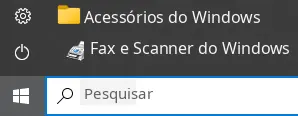
Fax e Verificação do Windows é um programa integrado ao Windows 10, 8.1, 8 e 7. Para abrir esse programa, clique em Iniciar ou use a Pesquisa do Windows. Na caixa de pesquisa, digite: Fax e Verificação do Windows.
NAPS2 é um programa gratuito de digitalização que permite salvar arquivos em PDF, TIFF, JPEG e PNG e oferece configurações mais flexíveis.
Para saber mais sobre esses programas, qual deles escolher e como usá-los, leia este artigo.
Importante: Esses programas precisam de um driver de scanner. Se houver um driver do fabricante disponível para o seu modelo, é melhor instalá-lo primeiro. Se o Windows já instalou o driver automaticamente e a digitalização está funcionando normalmente, em geral não é necessário reinstalá-lo.
Se você tiver problemas para instalar drivers ou se a impressora e o scanner não estiverem funcionando corretamente. Você pode ler como corrigir esses problemas aqui. TOSHIBA e-STUDIO2010AC
Versões mais antigas de drivers compatíveis com sistemas operacionais: Windows 11, Windows 10, Windows 8, Windows 8.1, Windows 7, Windows Vista, Windows XP (64 bits / 32 bits)
TOSHIBA e-STUDIO2010AC
| TOSHIBA e-STUDIO Driver de impressora universal 2 v7.204.4408.17 (85MB) ZIP | Baixar driver |
| TOSHIBA e-STUDIO Driver de scanner remoto v4.1.9.0 (71MB) ZIP | Baixar driver |
| TOSHIBA Driver de fax e-STUDIO v4.1.10.0 (20MB) ZIP | Baixar driver |
TOSHIBA e-STUDIO2010AC
Última atualização em agosto 11, 2024 por driverbr


Deixe um comentário