 Driver de impressora para sistemas operacionais Windows 11, Windows 10, Windows 8, Windows 8.1, Windows 7, Windows Vista (64 bits / 32 bits)
Modelo da impressora: Canon imagePROGRAF PRO-4000S
Instalar o driver da impressora corretamente: Não conecte a impressora ao computador. Comece a instalar o software primeiro. Durante o processo de instalação, será exibida uma mensagem no monitor informando quando conectar a impressora ao computador.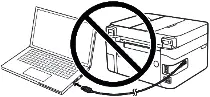 Se a mensagem “Found New Hardware” for exibida na tela, clique em “Cancel” (Cancelar) e desconecte o cabo USB. Em seguida, prossiga com a instalação do software. Um erro comum ao instalar um driver é primeiro conectar o dispositivo ao computador usando um cabo USB e depois instalar o driver. Nesse caso, o sistema operacional detecta o dispositivo conectado e instala seu próprio driver, que pode não funcionar corretamente ou não funcionar de modo algum. Entretanto, alguns outros dispositivos podem funcionar bem com o driver instalado pelo sistema operacional. Portanto, se houver um driver criado especialmente para o seu dispositivo, primeiro comece a instalar esse driver e só depois conecte o dispositivo ao computador. Se você instalou o driver de forma incorreta, desinstale o driver, reinicie seu computador e reinstale o software. O download é realizado a partir do site oficial da Canon.
Software para sistemas operacionais Windows

Download do driver de impressora e software para Windows
Canon imagePROGRAF PRO-4000S
Versão do arquivo: 1.1. Tamanho do arquivo: 56.46 MB
Precaução ao utilizar uma conexão USB. Desconecte o cabo USB que conecta o dispositivo e o computador antes de instalar o driver. Conecte o cabo USB após a instalação do driver.
Clique duas vezes nos arquivos para descompactá-los. Uma nova pasta será criada na mesma pasta. A nova pasta terá o mesmo nome do arquivo compactado. Clique duas vezes no arquivo Setup.exe descompactado para iniciar a instalação.

Canon imagePROGRAF PRO-4000S
Última atualização em julho 29, 2018 por driverbr



Deixe um comentário