 Drivers e software para sistemas operacionais Windows 11, Windows 10, Windows 8, Windows 8.1, Windows 7, Windows Vista, Windows XP (64 bits / 32 bits)
Modelo da impressora: HP LaserJet Pro P1102s (P1100 Series)
Esses são os drivers e o software que estão incluídos no CD que acompanha a impressora.
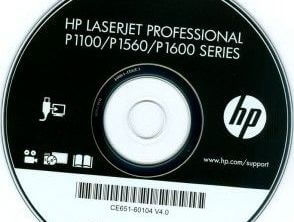 A impressora HP LaserJet Pro P1102s faz parte da série P1100. Lembre-se disso ao instalar o driver da impressora, pois este CD de software se destina a vários modelos de impressora.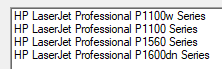
Instalação correta do driver da impressora: Não conecte a impressora ao computador. Comece a instalar o software primeiro. Durante o processo de instalação, será exibida uma mensagem no monitor informando quando conectar a impressora ao computador.

Software para sistemas operacionais Windows
Baixe o driver da impressora para Windows Windows 11, Windows 10, Windows 8, Windows 8.1, Windows 7, Windows Vista, Windows XP (64 bits / 32 bits) Software que inclui o driver e tudo o que você precisa para instalar e usar sua impressora HP. |

Software para sistemas operacionais MAC
Baixe o driver da impressora para MAC Mac OS X 10.10, Mac OS X 10.11, Mac OS X 10.12, Mac OS X 10.9, macOS 10.13, macOS 10.14, macOS 10.15, macOS 11, macOS 12 |

HP LaserJet Pro P1102s (P1100 Series) Driver da impressora
Clique duas vezes no arquivo .exe baixado. Ele será descompactado e a tela de configuração será exibida. Siga as instruções para instalar o software e realizar as configurações necessárias.
HP LaserJet Pro P1102s: como instalar o driver no Windows 11 (quando o Setup.exe não funciona) — via INF (“Com disco…/Have Disk”) por USB
Este guia vai ajudar se a sua HP LaserJet Pro P1102s (série P1100) funcionava antes (por exemplo, no Windows 10), mas no Windows 11:
- o driver não instala usando Setup.exe;
- o instalador não detecta a impressora via USB;
- a impressora é adicionada, mas não imprime.
Abaixo há dois métodos. Comece pelo primeiro — é mais rápido. Se não resolver, use o segundo — é mais confiável.
Se você já tentou instalar e “nada funcionou”, o ideal é remover entradas antigas da impressora e reiniciar o PC.
Como remover entradas antigas:
Configurações → Bluetooth e dispositivos → Impressoras e scanners → remova todas as impressoras HP LaserJet (se houver) → reinicie o PC.
Método 1 (rápido): instalar pelo Setup.exe e selecionar a série P1560
No Windows 11, o instalador da HP pode falhar especificamente com a P1102s (série P1100). Porém, escolher uma série muito próxima às vezes permite instalar o driver e fazer a impressora funcionar.
Etapas de instalação do driver:
- Desconecte o cabo USB da impressora (se estiver conectado).
- Execute o instalador do driver Setup.exe (recomendado: clique com o botão direito → Executar como administrador).
- Na etapa “Select Printer” (Selecionar impressora), escolha: HP LaserJet Professional P1560 Series.
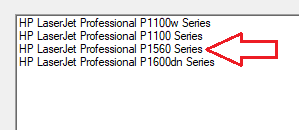
- Conclua a instalação.
- Conecte a impressora via USB e tente imprimir.
Se a impressora imprimir, pronto.
Se o Setup.exe não ajudou, siga para o Método 2.
Método 2 (confiável): instalar via INF (“Com disco…/Have Disk”) no Windows 11 usando conexão USB
Este método ajuda quando o Setup.exe não instala a impressora ou quando a impressora não imprime após a instalação.
O que você precisa:
- Pacote do driver (arquivo/pacote): hp_LJP1100_P1560_P1600_Full_Solution-v20180815-50157037_1
- Arquivo INF: HP1100.INF
Extraia o arquivo
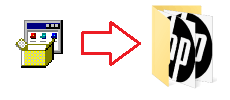
Depois de extrair, o arquivo INF fica aqui:
…\hp_LJP1100_P1560_P1600_Full_Solution-v20180815-50157037_1\HP1100.INF
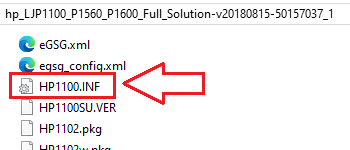 Se as extensões de arquivo não estiverem sendo exibidas na pasta (por exemplo, .INF) e você não conseguir encontrar o arquivo HP1100.INF, procure um arquivo chamado HP1100. É o mesmo arquivo. No Windows, as extensões de arquivo podem estar ocultas, então a parte .INF não aparece e o arquivo é exibido como HP1100 em vez de HP1100.INF.
Instalar via INF (“Com disco…/Have Disk”): opção A (em “Impressoras e scanners”)
- Conecte a impressora via USB.
- Abra: Configurações → Bluetooth e dispositivos → Impressoras e scanners
- Clique em Adicionar dispositivo.
- Se a impressora não aparecer, clique em “A impressora que eu quero não está na lista”.
- Selecione: Adicionar uma impressora local ou de rede com configurações manuais.
- Selecione uma porta:
- Usar uma porta existente
- normalmente USB001 (Virtual printer port for USB)
- Clique em Com disco… (Have Disk).
- Clique em Procurar… e selecione: …\HP1100.INF
- Na lista, selecione HP LaserJet Professional P1102s.
- Conclua o assistente e imprima uma página de teste.
Este vídeo mostra como instalar um driver de impressora em um sistema operacional Windows.
Instalar via INF (“Com disco…/Have Disk”): opção B (no “Gerenciador de Dispositivos”)
Esta opção é útil se o Windows mostrar a impressora como um dispositivo desconhecido.
- Conecte a impressora via USB.
- Abra o Gerenciador de Dispositivos.
- Encontre o dispositivo com um ícone amarelo de aviso (geralmente em “Outros dispositivos” ou “Controladores USB (Barramento Serial Universal)”).
- Clique com o botão direito → Atualizar driver
- Procurar drivers no meu computador
- Permitir que eu escolha em uma lista de drivers disponíveis no meu computador
- Com disco… (Have Disk) → selecione HP1100.INF
- Selecione HP LaserJet Professional P1102s → Avançar → Concluir
Se a impressora estiver instalada, mas ainda não imprimir: checklist rápido
- Reconecte o cabo USB em outra porta (as portas traseiras em PCs desktop geralmente são melhores).
- Verifique se a porta correta está selecionada (USB001 / DOT4_001).
- Remova a impressora e reinstale via INF (às vezes o Windows cria filas de impressão extras/incorretas).
Última atualização em fevereiro 4, 2026 por driverbr



Deixe um comentário