 Drivers e software para sistemas operacionais Windows 11, Windows 10, Windows 8, Windows 8.1, Windows 7, Windows Vista, Windows XP (64 bits / 32 bits)
Modelo da impressora: Brother HL-4040CN
Este software serve para instalar os drivers da impressora e outros softwares para fornecer a funcionalidade completa da impressora.
Instalar o driver da impressora corretamente: Não conecte a impressora ao computador. Comece a instalar o software primeiro. Durante o processo de instalação, uma mensagem será exibida no monitor informando quando conectar a impressora ao computador.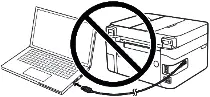 Se a mensagem “Found New Hardware” for exibida na tela, clique em “Cancel” (Cancelar) e desconecte o cabo USB. Em seguida, prossiga com a instalação do software. Um erro comum ao instalar um driver é primeiro conectar o dispositivo ao computador usando um cabo USB e depois instalar o driver. Nesse caso, o sistema operacional detecta o dispositivo conectado e instala seu próprio driver, que pode não funcionar corretamente ou não funcionar de modo algum. Entretanto, alguns outros dispositivos podem funcionar bem com o driver instalado pelo sistema operacional. Portanto, se houver um driver criado especialmente para o seu dispositivo, primeiro comece a instalar esse driver e só depois conecte o dispositivo ao computador.

Software para sistemas operacionais Windows

Download do driver de impressora e software para Windows
Sistemas operacionais: Windows 11, Windows 10 (32 bits), Windows 10 (64 bits), Windows 8.1 (32 bits), Windows 8.1 (64 bits), Windows 8 (32 bits), Windows 8 (64-bit)
Download do driver de impressora e software para Windows
Sistemas operacionais: Windows 7 (32 bits), Windows 7 (64-bit)
Download do driver de impressora e software para Windows
Sistemas operacionais: Windows Vista (32 bits), Windows Vista (64 bits), Windows XP
Brother HL-4040CN
Clique duas vezes no arquivo .exe baixado. Ele será descompactado e a tela de configuração será exibida. Siga as instruções para instalar o software e realizar as configurações necessárias. Depois de instalar esse software, você poderá imprimir e usar todos os recursos da impressora. Você não precisa de nenhum outro software.
Brother HL-4040CN
Este é um software original. A instalação do software é simples e rápida. Comece a instalar o software. Durante o processo de instalação, uma mensagem será exibida no monitor informando quando conectar a impressora ao computador. Portanto, prepare a impressora para conexão com o computador com antecedência.
Última atualização em junho 16, 2016 por driverbr


Deixe um comentário