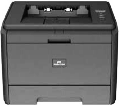
 Driver e software para sistemas operacionais: Windows 11, Windows 10, Windows 8, Windows 8.1, Windows 7 Vista XP / Mac OS / Linux / Android
Modelo da impressora: Pantum P3255DN
 Driver de impressora: Pantum P3255DN. No site oficial da Pantum, há vários arquivos disponíveis para download para este modelo, e nem sempre é fácil saber qual deles escolher. Neste artigo, você encontrará links para arquivos de instalação verificados, disponíveis no site oficial da Pantum. Esses arquivos contêm os drivers e o software necessários para o funcionamento completo do equipamento e geralmente não apresentam problemas durante a instalação. O artigo também inclui instruções para instalar o software corretamente.
| Driver (versão) | Sistema operacional | Download |
| 20150104-Pantum-P3000PCL-Series-Windows-Driver — V1-10 | Windows 11, Windows 10, Windows 8, 8.1, Windows 7 Vista XP (64 bits / 32 bits) | Baixar driver para Windows (44,6 MB) |
| Pantum-P3000-PS3-Series-Mac-Driver-V2.0.0-1 | Mac OS X 10.4 / 10.5 / 10.6 / 10.7 / 10.8 | Baixar driver para Mac (118 KB) |
| 20150104 Pantum P3000(PS) Series Linux Driver V1.10 | Linux 12.04 / Ubuntu 14.04 | Baixar driver para Linux (101 КБ) |
Pantum P3255DN
Instalando o driver da impressora Pantum P3255DN
Clique duas vezes no arquivo .exe baixado. O arquivo será descompactado e a janela de instalação aparecerá na tela. Siga as instruções para instalar o software e realizar as configurações necessárias.
Conexão da impressora via USB
Ao conectar a impressora via USB, muitos usuários ficam em dúvida sobre o momento certo de conectá-la ao computador: antes ou depois da instalação do driver. Para a impressora Pantum P3255DN, recomendamos seguir esta ordem: primeiro, execute o instalador oficial do driver da Pantum, aceite o contrato de licença e aguarde até que apareça a tela de seleção do método de conexão. Em seguida, ligue a impressora e conecte-a ao computador usando um cabo USB. Quando o instalador detectar a impressora e o botão USB ficar ativo, continue a instalação. Se, após conectar a impressora, o Windows exibir a mensagem «Novo hardware encontrado», clique em «Cancelar» e conclua a instalação usando o instalador oficial da Pantum. Seguir essa ordem ajuda a evitar erros desnecessários e dúvidas durante a instalação.
Métodos de instalação do driver
O software de instalação dos drivers oferece dois métodos: instalação com um clique e instalação manual. Recomendamos a instalação com um clique, que permite instalar o driver automaticamente de maneira mais rápida e prática. Para isso, inicie a instalação do software, aceite o contrato de licença e clique no botão «Avançar». O software detectará a impressora conectada e instalará automaticamente o driver necessário. Se você tiver dificuldades com a instalação com um clique, tente realizar a instalação manual. Para isso, na tela de seleção do método de conexão, clique no link correspondente, localizado na parte inferior da tela.
Este vídeo mostra como instalar os drivers da impressora: Pantum P3255DN.
Como corrigir problemas que estão fazendo com que a impressora não funcione: Pantum P3255DN.
Se você instalou o driver da Pantum P3255DN, mas a impressora não funciona ou parou de funcionar depois de atualizar o sistema operacional Windows, siga as etapas abaixo para corrigir o problema. Desinstale o driver completamente. Depois disso, certifique-se de reiniciar o computador e instalar o novo driver. Saiba mais sobre como instalar ou desinstalar corretamente um driver de impressora: leia aqui.
 Informação importante para proprietários de notebooks ARM modernos!
Se o seu computador ou notebook funciona com o sistema operacional Windows 11 ARM (por exemplo, baseado nos mais recentes processadores Qualcomm Snapdragon X Elite, Snapdragon X Plus ou semelhantes), não será possível instalar os drivers padrão x86/x64 da Pantum. Devido às particularidades de arquitetura do sistema, a execução clássica do arquivo de instalação via cabo USB resulta em erros de compatibilidade.
No entanto, é possível configurar o dispositivo com sucesso para um funcionamento completo sem a necessidade de utilizar o software oficial. Como contornar as restrições do sistema, ativar a impressão e configurar a digitalização está detalhado em nosso guia exclusivo. Acesse o link para conferir o material: Passo a passo para instalação da Pantum no Windows 11 ARM.
Pantum P3255DN
Última atualização em novembro 23, 2026 por driverbr


Deixe um comentário