 Driver para Windows 11, Windows 10, Windows 8, Windows 8.1, Windows 7, Windows Vista (64 bits / 32 bits)
Modelo: Ricoh SP 111
Neste artigo, você encontrará instruções completas sobre como baixar o driver (controlador) da impressora, instalá-lo corretamente no seu computador e resolver quaisquer problemas que possam surgir durante a instalação ou ao usar a impressora.
Baixar o driver da impressora
Há várias versões de driver para cada sistema operacional, e muitos usuários ficam em dúvida sobre qual escolher. Para simplificar, abaixo estão os links para as versões mais adequadas de driver para cada sistema. Esses drivers funcionam corretamente e permitem usar todos os recursos da impressora.

Software para sistemas operacionais Windows
Printer Driver para Windows 64-bit Download
Printer Driver para Windows 32-bit Download
Ricoh SP 111
Instalar o driver da impressora no Windows
Extrair o driver
Abra a pasta extraída e confirme se você vê o arquivo …*****.inf (.INF). Deixe essa janela aberta — em seguida você irá apontar esse arquivo para o Windows.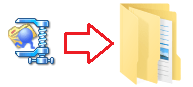 Um exemplo da aparência de um arquivo .INF: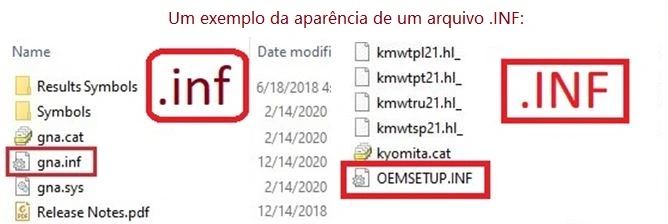
Conectar e ligar a impressora
Conecte a impressora ao PC via USB. Ligue a impressora e aguarde cerca de 10–20 segundos. Se o Windows mostrar “O driver não está disponível” (Driver unavailable), continue — as etapas abaixo vão corrigir isso.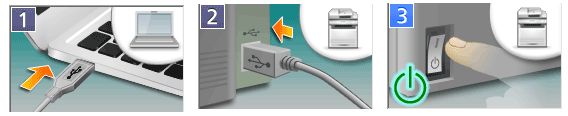
Abrir o assistente clássico Adicionar impressora
Pressione Win + R, digite control e pressione Enter para abrir o Painel de Controle. Vá em Hardware e Sons → Dispositivos e Impressoras e clique em Adicionar impressora. Se sua impressora não aparecer na lista, clique em A impressora que eu desejo não está na lista.
Escolher a configuração manual
Selecione Adicionar uma impressora local ou impressora de rede com configurações manuais → Avançar. Em Escolher uma porta de impressora, selecione Usar uma porta existente → escolha USB001 (Porta de impressora virtual para USB) → Avançar. (Se depois não imprimir, você pode alternar para USB002 em Propriedades da impressora → Portas.)
Instalar o driver com Com disco… (Have Disk)
Em Instalar o driver da impressora, clique em Com disco… → Procurar…. Navegue até a pasta extraída e selecione …*****.inf (.INF) → Abrir → OK. Selecione o item exibido → Avançar. Se for perguntado se deseja substituir um driver existente, escolha Substituir o driver atual → Avançar. Defina um nome para a impressora (qualquer um) → Avançar → Concluir. Clique com o botão direito na nova impressora → Propriedades da impressora → Imprimir página de teste.
Este vídeo mostra como instalar um driver de impressora em um sistema operacional Windows.
Se você não visualizar as extensões de arquivo (.INF) no Explorador de Arquivos
Windows 10: No Explorador de Arquivos, selecione a guia Exibir na barra de menus e ative Extensões de nome de arquivo. Windows 11: No campo de pesquisa da barra de tarefas, digite Explorador de Arquivos e abra-o. No Explorador de Arquivos, vá em Exibir → Mostrar → Extensões de nome de arquivo e ative a opção.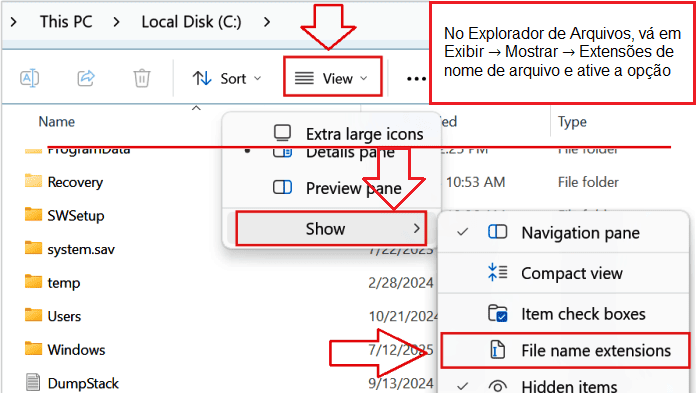
Correções rápidas (apenas se não imprimir na primeira tentativa)
Não imprime / “Offline”:
Clique com o botão direito na impressora → Propriedades da impressora → Portas → alterne entre USB001 e USB002 → Aplicar → teste novamente.
Falha no serviço de spooler de impressão:
Pressione Win + R → digite services.msc → Enter → dê duplo clique em Spooler de Impressão (Print Spooler) → Reiniciar → tente imprimir uma página de teste.
Por que recomendamos apenas este método
Clicar com o botão direito em um arquivo .INF e escolher Instalar pode até copiar arquivos para o Windows, mas muitas vezes não associa o driver CAPT à porta USB virtual correta. O método Com disco… descrito acima configura tudo corretamente em uma única etapa e é a abordagem mais confiável para esta impressora.
Driver para Ricoh SP 111. Este é um driver que fornecerá funcionalidade completa para o modelo selecionado.
Última atualização em novembro 17, 2025 por driverbr


Deixe um comentário