 Driver para Windows 11, Windows 10, Windows 8, Windows 8.1, Windows 7, Windows Vista (64 bits / 32 bits)
Modelo da impressora: OKI ES3452 MFP Impressora multifuncional
No site oficial da OKI para este modelo, há vários arquivos disponíveis para download, e nem sempre fica claro qual deles deve ser escolhido. Neste artigo, há links para arquivos de instalação verificados do site oficial da OKI, que contêm os drivers e o software necessários para o funcionamento completo do dispositivo e, normalmente, não causam problemas durante a instalação. O artigo também inclui instruções para a instalação correta do software da impressora OKI.
Instalar o driver da impressora corretamente: Não conecte a impressora ao computador. Comece a instalar o software primeiro. Durante o processo de instalação, será exibida uma mensagem no monitor informando quando conectar a impressora ao computador.
Vídeo mostrando como instalar o driver da impressora.
Software para sistemas operacionais Windows

Baixar driver de impressora para Windows
Baixar driver de scanner para Windows
Driver for OKI ES3452 MFP Impressora multifuncional. Este é um driver que fornecerá funcionalidade completa para o modelo selecionado.
Idiomas: Inglês Francês Italiano Alemão Espanhol Catalão Português Japonês Holandês Dinamarquês Grego Polonês Tcheco Húngaro Russo Turco Árabe Hebraico
Utilitário de área de trabalho ‘ActKey’
Sistema operacional: Windows 11, Windows 10, Windows 8, Windows 8.1, Windows 7, Windows Vista (64 bits / 32 bits)
Categoria: Utilitário de Desktop. Versão do programa: 1.12.0
Baixe o utilitário de área de trabalho ‘ActKey’
Este utilitário permite que você execute várias operações de digitalização via MFP quando conectado por USB ou rede, apenas clicando em um botão.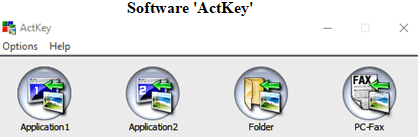
INSTALAÇÃO: Clique duas vezes no ícone do arquivo baixado para instalação. Siga as instruções na tela do instalador. Idiomas: Português Brasileiro; Inglês; Francês; Alemão; Italiano; Japonês; Coreano; Espanhol; Chinês tradicional
Pacote de software para Mac OS (recomendado)
Driver de impressora
Sistema operacional: macOS 12; macOS 11; macOS 10.15; macOS 10.14; macOS 10.13; macOS 10.12; OS X 10.11; OS X 10.10; OS X 10.9; OS X 10.8; OS X 10.7; Mac OS X 10.6; Mac OS X 10.5; Mac OS X 10.4; Mac OS X 10.3
Categoria: Driver de impressão recomendado. Versão do programa: 2.1.3
Este é um driver de impressora PS.
Baixar driver de impressora para Mac OS (recomendado)
Para o macOS 10.15 ou posterior, certifique-se de aplicar o atualizador disponível no macOS 10.15 ou posterior após a instalação. O desinstalador executado no macOS 10.14 e anterior está incluído.
INSTALAÇÃO: Clique duas vezes no arquivo baixado para montá-lo em sua área de trabalho. Clique duas vezes no ícone na imagem do disco para iniciar. Idiomas: Português Brasileiro; Inglês; Francês; Alemão; Italiano; Japonês; Coreano; Português; Chinês simplificado; Espanhol; Chinês tradicional.
Atualizador de driver de impressora (PS) para Mac OS
Esta atualização é para macOS 10.15 ou posterior. A estrutura é a seguinte. (1) Contém um módulo de atualização que habilita o driver da impressora no macOS 10.15 ou posterior. Aplique após instalar o driver da impressora. A instalação requer privilégios de administrador do computador. Adicione novamente a impressora após atualizar o driver da impressora. Após clicar no botão ‘Adicionar’, não pressione o botão ‘Configurar’ na tela ‘Configurando o dispositivo’ e espere até que a operação seja concluída. (2) Contém o desinstalador para macOS 10.15 ou posterior.
Sistema operacional: macOS 12; macOS 11; macOS 10.15
Baixe o atualizador do driver da impressora (PS)
INSTALAÇÃO: Clique no arquivo baixado. Siga as instruções na tela do computador para salvar o arquivo no disco rígido. (Observe o local onde você salvou o arquivo.). Clique duas vezes no arquivo baixado em seu sistema. Isso mapeará uma unidade na área de trabalho que contém o instalador. Clique duas vezes no instalador (Printer Driver Updater.pkg) e siga as instruções. Adicione novamente a impressora após atualizar o driver da impressora. Usando o desinstalador. Clique no arquivo baixado. Siga as instruções na tela do computador para salvar o arquivo no disco rígido. (Observe o local onde você salvou o arquivo.). Clique duas vezes no arquivo baixado em seu sistema. Isso mapeará uma unidade na área de trabalho que contém o instalador. Clique duas vezes no instalador (Desinstalador). Siga as instruções na tela para desinstalar. Idiomas: Português Brasileiro; Inglês; Francês; Alemão; Italiano; Japonês; Coreano; Português; Chinês simplificado; Espanhol; Chinês tradicional
Driver do scanner
Sistema operacional: macOS 12; macOS 11; macOS 10.15; macOS 10.14; macOS 10.13; macOS 10.12
Categoria: Driver do scanner. Versão do programa: 2.0.0
Este é um driver de scanner (Captura de Imagem).
Baixar driver de scanner para Mac OS (recomendado)
INSTALAÇÃO: Clique duas vezes no ícone do arquivo baixado para instalação. A imagem do disco será montada em uma área de trabalho. Inicie o programa clicando duas vezes no ícone na imagem do disco. Idiomas: Inglês; japonês.
Última atualização em abril 7, 2017 por driverbr


Deixe um comentário