Drivers para impressora e scanner: Pantum M7100DW, M7100DN, M7200FDW, M7200FDN, M7200FD. No site oficial da Pantum para este modelo, há vários arquivos disponíveis para download, e nem sempre fica claro qual deles deve ser escolhido. Neste artigo, há links para arquivos de instalação verificados do site oficial da Pantum, que contêm os drivers e o software necessários para o funcionamento completo do dispositivo e, normalmente, não causam problemas durante a instalação. O artigo também inclui instruções para a instalação correta do software.
Muitos usuários têm uma pergunta: em que ponto eles devem conectar a impressora ao computador – antes de instalar os drivers ou depois? Resposta: O fabricante da impressora Pantum M7100DW, M7100DN, M7200FDW, M7200FDN, M7200FD recomenda primeiro conectar a impressora ao computador e depois prosseguir com a instalação dos drivers. Outros fabricantes de impressoras recomendam instalar o driver primeiro e depois conectar a impressora ao computador, para que o sistema operacional não instale seu próprio driver ao detectar uma impressora conectada. As impressoras Pantum não têm problemas com isso. Portanto, a impressora Pantum pode ser conectada ao computador antes de instalar os drivers.
Esses são os drivers e o software que estão no CD que acompanha a impressora: Pantum M7100DW, M7100DN, M7200FDW, M7200FDN, M7200FD.
| Drivers e software | Versões do sistema operacional | Baixe drivers e software |
| Pantum M7100DW, M7100DN, M7200FDW, M7200FDN, M7200FD Drivers e software para impressora e scanner (Windows) |  Sistemas operacionais: Windows 11, Windows 10 (64 bits), Windows 10 (32 bits), Windows 8.1 (64 bits), Windows 8.1 (32 bits), Windows 7 (64 bits), Windows 7 (32 bits), Windows Vista (64 bits), Windows Vista (32 bits), Windows XP Sistemas operacionais: Windows 11, Windows 10 (64 bits), Windows 10 (32 bits), Windows 8.1 (64 bits), Windows 8.1 (32 bits), Windows 7 (64 bits), Windows 7 (32 bits), Windows Vista (64 bits), Windows Vista (32 bits), Windows XP |
 Download de drivers de impressora e scanner para sistemas operacionais Windows Download de drivers de impressora e scanner para sistemas operacionais Windows |
| Pantum M7100DW, M7100DN, M7200FDW, M7200FDN, M7200FD Drivers e software para impressora e scanner (Mac) |  Sistemas operacionais: macOS 15, macOS 14, macOS 13, macOS 12, macOS 11, macOS 10.15, macOS 10.14, macOS 10.13, macOS v10.12, OS X v10.11, OS X v10.10 Sistemas operacionais: macOS 15, macOS 14, macOS 13, macOS 12, macOS 11, macOS 10.15, macOS 10.14, macOS 10.13, macOS v10.12, OS X v10.11, OS X v10.10 |
Download de drivers de impressora e scanner para sistemas operacionais Mac |
| Pantum M7100DW, M7100DN, M7200FDW, M7200FDN, M7200FD Drivers e software para impressora e scanner (Linux) |  Sistemas operacionais: Linux Ubuntu 22.04, Linux Ubuntu 20.04, Linux Ubuntu 18.04, Linux Ubuntu 16.04 Sistemas operacionais: Linux Ubuntu 22.04, Linux Ubuntu 20.04, Linux Ubuntu 18.04, Linux Ubuntu 16.04 |
Download de drivers de impressora e scanner para sistemas operacionais Linux |

Manual do usuário (português), documento PDF
Baixe o manual do usuário, arquivo ZIP
O manual do usuário contém informações sobre como configurar e usar o dispositivo.
Instalação de drivers e software para impressora e scanner: Pantum M7100DW, M7100DN, M7200FDW, M7200FDN, M7200FD. Clique duas vezes no arquivo .exe baixado. Ele será descompactado e a tela de configuração será exibida. Siga as instruções para instalar o software e realizar as configurações necessárias.
Este vídeo mostra como instalar drivers para a impressora e o scanner: Pantum M7100DW, M7100DN, M7200FDW, M7200FDN, M7200FD.
 Informação importante para proprietários de notebooks ARM modernos!
Se o seu computador ou notebook funciona com o sistema operacional Windows 11 ARM (por exemplo, baseado nos mais recentes processadores Qualcomm Snapdragon X Elite, Snapdragon X Plus ou semelhantes), não será possível instalar os drivers padrão x86/x64 da Pantum. Devido às particularidades de arquitetura do sistema, a execução clássica do arquivo de instalação via cabo USB resulta em erros de compatibilidade.
No entanto, é possível configurar o dispositivo com sucesso para um funcionamento completo sem a necessidade de utilizar o software oficial. Como contornar as restrições do sistema, ativar a impressão e configurar a digitalização está detalhado em nosso guia exclusivo. Acesse o link para conferir o material: Passo a passo para instalação da Pantum no Windows 11 ARM.
Como corrigir problemas que fazem com que a impressora ou o scanner não funcione: Pantum M7100DW, M7100DN, M7200FDW, M7200FDN, M7200FD.
Se você instalou os drivers para a Pantum M7100DW, M7100DN, M7200FDW, M7200FDN, M7200FD, mas a impressora ou o scanner não funciona ou parou de funcionar após a atualização do sistema operacional Windows, siga as etapas abaixo para resolver o problema. Desinstale completamente os drivers e outros softwares que foram instalados junto com esses drivers. Depois disso, certifique-se de reiniciar o computador e instalar os novos drivers. Leia mais sobre como instalar e desinstalar corretamente os drivers da impressora e do scanner: leia aqui.
Como digitalizar documentos e fotos
Depois de instalar o software, um atalho para usar o scanner será criado na área de trabalho do computador. Resolução de digitalização recomendada: 300 dpi (adequada para digitalizar qualquer documento e foto). Quanto maior a resolução, mais demorada será a digitalização e maior será o tamanho do arquivo. É melhor usar o formato “JPG” ou “PNG” para digitalizar fotos. Para digitalizar documentos, é melhor usar o formato “PDF”. A qualidade dos documentos digitalizados é boa e não há necessidade de alterar nenhuma outra configuração desse software.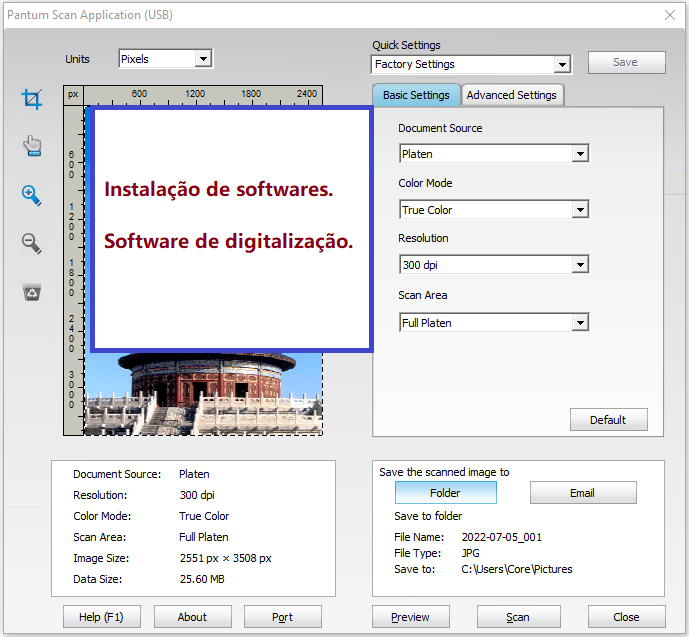
Pantum M7100DW, M7100DN, M7200FDW, M7200FDN, M7200FD
Para digitalizar, você pode usar as ferramentas gratuitas do Windows ou o programa NAPS2.
Windows Scan é um aplicativo gratuito para Windows 11, Windows 10 e Windows 8.1 que você pode baixar na Microsoft Store e usar para digitalizar documentos e imagens.
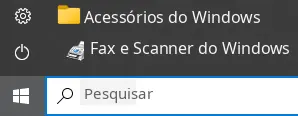
Fax e Verificação do Windows é um programa integrado ao Windows 10, 8.1, 8 e 7. Para abrir esse programa, clique em Iniciar ou use a Pesquisa do Windows. Na caixa de pesquisa, digite: Fax e Verificação do Windows.
NAPS2 é um programa gratuito de digitalização que permite salvar arquivos em PDF, TIFF, JPEG e PNG e oferece configurações mais flexíveis.
Para saber mais sobre esses programas, qual deles escolher e como usá-los, leia este artigo.
Importante: Esses programas precisam de um driver de scanner. Se houver um driver do fabricante disponível para o seu modelo, é melhor instalá-lo primeiro. Se o Windows já instalou o driver automaticamente e a digitalização está funcionando normalmente, em geral não é necessário reinstalá-lo.
Este é o software original para a impressora e o scanner: Pantum M7100DW, M7100DN, M7200FDW, M7200FDN, M7200FD. A instalação do software é rápida e fácil. Comece a instalar o software. Durante o processo de instalação, será exibida uma mensagem no monitor informando quando conectar a impressora ao computador. Portanto, prepare a impressora com antecedência para conectá-la ao computador.
Depois de instalar este software, você poderá imprimir, digitalizar e usar todos os recursos da sua impressora Pantum M7100DW, M7100DN, M7200FDW, M7200FDN, M7200FD. Você não precisa de nenhum outro software.
Última atualização em julho 22, 2025 por driverbr



Deixe um comentário