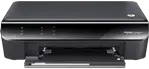
 Drivers para impressora e scanner HP Deskjet Ink Advantage 4515. No site oficial da HP para este modelo, há vários arquivos disponíveis para download, e nem sempre fica claro qual deles deve ser escolhido. Neste artigo, há links para arquivos de instalação verificados do site oficial da HP, que contêm os drivers e o software necessários para o funcionamento completo do dispositivo e, normalmente, não causam problemas durante a instalação. O artigo também inclui instruções para a instalação correta do software da impressora HP Deskjet Ink Advantage 4515. Se você tiver dificuldades para instalar os drivers ou se, após a instalação, a impressora não funcionar corretamente, leia aqui sobre as formas de resolver esses problemas.
Estes são os drivers e software incluídos no CD que acompanha a impressora.
Como instalar o driver da impressora HP Deskjet Ink Advantage 4515 corretamente: Não conecte a impressora ao computador. Comece a instalar o software primeiro. Durante o processo de instalação, será exibida uma mensagem no monitor informando quando conectar a impressora ao computador.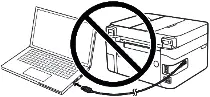 Se a mensagem “Found New Hardware” for exibida na tela, clique em “Cancel” (Cancelar) e desconecte o cabo USB. Em seguida, prossiga com a instalação do software. Um erro comum ao instalar um driver é primeiro conectar o dispositivo ao computador usando um cabo USB e depois instalar o driver. Nesse caso, o sistema operacional detecta o dispositivo conectado e instala seu próprio driver, que pode não funcionar corretamente ou não funcionar de modo algum. Entretanto, alguns outros dispositivos podem funcionar bem com o driver instalado pelo sistema operacional. Portanto, se houver um driver criado especialmente para o seu dispositivo, primeiro comece a instalar esse driver e só depois conecte o dispositivo ao computador.

Software para sistemas operacionais Windows
Baixe drivers e software para Windows Sistemas operacionais: Windows 11, Windows 10 (64 bits), Windows 10 (32 bits), Windows 8.1 (64 bits), Windows 8.1 (32 bits), Windows 8 (64 bits), Windows 8 (32 bits), Windows 7 (64 bits), Windows 7 (32 bits), Windows Vista (64 bits), Windows Vista (32 bits), Windows XP (32-bit) Baixe e instale o software para HP Deskjet Ink Advantage 4515: drivers e software para impressora e scanner. |

Software para sistemas operacionais MAC
Baixe drivers e software para MAC Sistemas operacionais: macOS 15, macOS 14, macOS 13, macOS 12, macOS 11, macOS 10.15, macOS 10.14, macOS 10.13, Mac OS X 10.9, Mac OS X 10.12, Mac OS X 10.11, Mac OS X 10.10 Baixe e instale o software para HP Deskjet Ink Advantage 4515: drivers e software para impressora e scanner. |

Instalação de drivers e software para impressora e scanner: HP Deskjet Ink Advantage 4515. Clique duas vezes no arquivo .exe baixado. Ele será descompactado e a tela de configuração será exibida. Siga as instruções para instalar o software e realizar as configurações necessárias.

Informação importante para proprietários de notebooks ARM modernos!
Se você está instalando uma impressora ou multifuncional HP em um notebook com Windows 11 ARM, por exemplo em um dispositivo com processador Qualcomm Snapdragon, Snapdragon X ou Microsoft SQ, o driver comum para Windows x64 pode não ser adequado. O instalador da HP pode iniciar, mas o driver de impressão ou digitalização pode não ser instalado. Como resultado, o Windows pode mostrar a mensagem “Driver indisponível”, a impressora pode não funcionar por USB e, em uma multifuncional, a impressão pode funcionar, mas a digitalização não.
Para esses dispositivos, muitas vezes é melhor usar uma conexão de rede por Wi-Fi ou Ethernet, adicionar a impressora pelo endereço IP, usar o driver padrão Microsoft IPP Class Driver, Mopria ou o aplicativo HP app, se ele oferecer suporte ao seu modelo. Leia mais sobre as particularidades da instalação de impressoras e multifuncionais HP no Windows 11 ARM em uma instrução separada: Por que a impressora ou multifuncional HP não funciona em um notebook com Windows 11 ARM e como corrigir isso.
Software para digitalização de documentos e fotos.
Use o software “HP Scan” para digitalizar documentos e fotos. Esse software será instalado junto com os drivers da impressora e do scanner. No sistema operacional Windows, clique no botão “Iniciar” para localizar o atalho do software “HP Scan”. Um atalho para esse software também pode ser encontrado na área de trabalho do sistema operacional Windows. Trata-se de um software para digitalizar fotos e documentos, salvar documentos digitalizados em um computador ou enviar esses documentos por e-mail, entre outras funções.
HP Deskjet Ink Advantage 4515
Se tiver problemas ao usar este software, você pode usar a maneira mais fácil de digitalizar documentos e fotos.
Para digitalizar, você pode usar as ferramentas gratuitas do Windows ou o programa NAPS2.
Windows Scan é um aplicativo gratuito para Windows 11, Windows 10 e Windows 8.1 que você pode baixar na Microsoft Store e usar para digitalizar documentos e imagens.
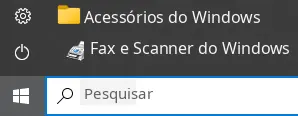
Fax e Verificação do Windows é um programa integrado ao Windows 10, 8.1, 8 e 7. Para abrir esse programa, clique em Iniciar ou use a Pesquisa do Windows. Na caixa de pesquisa, digite: Fax e Verificação do Windows.
NAPS2 é um programa gratuito de digitalização que permite salvar arquivos em PDF, TIFF, JPEG e PNG e oferece configurações mais flexíveis.
Para saber mais sobre esses programas, qual deles escolher e como usá-los, leia este artigo.
Importante: Esses programas precisam de um driver de scanner. Se houver um driver do fabricante disponível para o seu modelo, é melhor instalá-lo primeiro. Se o Windows já instalou o driver automaticamente e a digitalização está funcionando normalmente, em geral não é necessário reinstalá-lo.
Após instalar este software, você poderá imprimir, digitalizar e usar todos os recursos da sua impressora HP Deskjet Ink Advantage 4515. Você não precisa de nenhum outro software.
Este é o software original da impressora e do scanner: HP Deskjet Ink Advantage 4515. Instalar o software é rápido e fácil. Comece a instalar o software. Durante o processo de instalação, uma mensagem aparecerá no monitor informando quando conectar a impressora ao computador. Portanto, prepare a impressora com antecedência para conectá-la ao computador.
Última atualização em janeiro 9, 2025 por driverbr



Deixe um comentário