 Há vários drivers diferentes para a impressora Canon imageCLASS MF3010 e muitos usuários não sabem quais drivers escolher para instalar. Recomendamos o download de um arquivo de driver chamado ‘MFDriver’.
Esse arquivo contém todos os drivers necessários para a impressora e o scanner Canon imageCLASS MF3010. Você não precisa de nenhum outro driver. Se não quiser procurar esses drivers e softwares por conta própria, você pode baixá-los nos links desta página do site. Os downloads de drivers serão feitos a partir dos mesmos links encontrados no site da Canon.
Instalar o driver da impressora corretamente: Não conecte a impressora ao computador. Comece a instalar o software primeiro. Durante o processo de instalação, será exibida uma mensagem no monitor informando quando conectar a impressora ao computador.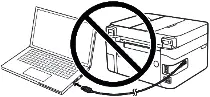 Se a mensagem “Found New Hardware” for exibida na tela, clique em “Cancel” (Cancelar) e desconecte o cabo USB. Em seguida, prossiga com a instalação do software. Um erro comum ao instalar um driver é primeiro conectar o dispositivo ao computador usando um cabo USB e depois instalar o driver. Nesse caso, o sistema operacional detecta o dispositivo conectado e instala seu próprio driver, que pode não funcionar corretamente ou não funcionar de modo algum. Entretanto, alguns outros dispositivos podem funcionar bem com o driver instalado pelo sistema operacional. Portanto, se houver um driver criado especialmente para o seu dispositivo, primeiro comece a instalar esse driver e só depois conecte o dispositivo ao computador.
Informações importantes! Certifique-se de reiniciar o computador após instalar os drivers da impressora e do scanner (esses drivers estão no mesmo arquivo) e só então instale o software “ToolBox”, necessário para usar o scanner. Se você tiver dificuldades para instalar os drivers ou se, após a instalação, a impressora não funcionar corretamente, leia aqui sobre as formas de resolver esses problemas.

Download de drivers de impressora e scanner para Windows (64-bit)
Download de drivers de impressora e scanner para Windows (32-bit)
Canon imageCLASS MF3010 drivers de impressora e scanner
Versão do driver: UFR II Driver de impressora – V20.95, ScanGear – V11.3
Drivers e software para sistemas operacionais Windows 11, Windows 10, Windows 8, Windows 8.1, Windows 7, Windows Vista, Windows XP (64 bits / 32 bits)
 Informação importante para usuários de notebooks com processador ARM
Se o seu notebook usa um processador ARM, como Qualcomm Snapdragon X Elite, Snapdragon X Plus ou Microsoft SQ, talvez não seja possível instalar o driver de uma impressora multifuncional a laser Canon pelo cabo USB da maneira comum.
Isso acontece porque a Canon ainda não disponibilizou drivers UFR II LT e CARPS compatíveis com o Windows 11 para ARM64. Por esse motivo, esses drivers não podem ser instalados diretamente em alguns notebooks com processador ARM.
No entanto, isso não significa que a impressora e o scanner não possam ser usados. Em alguns casos, é possível configurar a impressão e a digitalização de outra forma. Para verificar se o seu modelo Canon é afetado e conhecer as soluções disponíveis, consulte este guia: Como conectar uma multifuncional Canon a um notebook ARM com Windows 11.
Depois de instalar os drivers, reinicie o computador e instale o software de digitalização.
Tool Box Ver.4.9.1.1.mf18
Software Scanner – Tool Box
Download do software de digitalização
Tamanho do arquivo: 9.47 MB. Versão do arquivo: 4911mf18
Nome do arquivo: ToolBox4911mf18WinEN.exe
Configurações do software ‘ToolBox’ para o scanner Canon.
Instruções sobre como digitalizar usando o software “ToolBox” (ver. 4.9.1.1.mf18) e configurações fáceis para o scanner Canon. Instale primeiro o driver do scanner e depois instale o software “ToolBox”. Após a instalação do software “ToolBox”, será criado um atalho para este software na área de trabalho do computador.
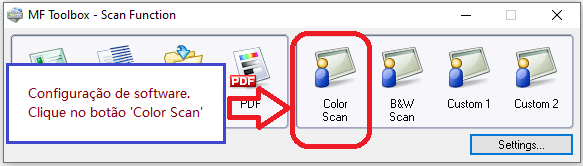 Para configurar o software, conecte o dispositivo a um computador e clique no botão “Color Scan”.
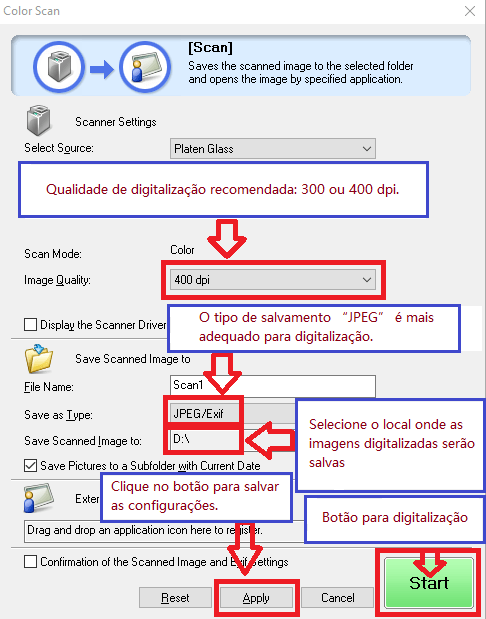 Recomenda-se definir a qualidade da digitalização: 300 ou 400 dpi (adequado para digitalizar quaisquer documentos e fotos). Quanto maior a qualidade, mais demorada será a digitalização e maior será o tamanho do arquivo. O tipo de salvamento “JPEG” é mais adequado para digitalização. Selecione o local onde as imagens digitalizadas serão salvas. Clique no botão “Aplicar” para salvar as configurações do software. Nenhuma outra configuração é necessária. Para digitalizar, pressione o botão ‘Iniciar’. O software permite que você digitalize de forma rápida e conveniente.
Canon imageCLASS MF3010 drivers de impressora e scanner

Software para sistemas operacionais MAC
Driver de impressora para sistemas operacionais: macOS 10.13.6 – macOS 14.1.2
MF Driver de impressora e utilitários para Mac V10.11.11 [macOS 10.13.6 – macOS 14.1.2]
Download do driver de impressão para sistemas operacionais MAC
Versão do arquivo: V10.11.11. Tamanho do arquivo: 36.73 MB
Canon imageCLASS MF3010
Nome do arquivo: mac-mf-v101111-00.dmg
As instruções a seguir mostram como baixar os arquivos compactados e descomprimi-los. Clique no link. O download será iniciado automaticamente. Os arquivos são salvos na área de trabalho de seu computador. Clique duas vezes no arquivo para montar a imagem do disco. Clique duas vezes no arquivo para montar a Imagem do Disco. Clique duas vezes no arquivo do Instalador na pasta. A instalação será iniciada automaticamente.
Driver e utilitários do scanner para Mac
O MF Scan Utility e o MF Toolbox necessários para adicionar scanners também estão instalados. Para descobrir qual aplicação o modelo de impressora que você está usando suporta, consulte o arquivo Readme.
Download do driver do scanner e do software para Mac
Versão do arquivo: V2.15.14. Tamanho do arquivo: 87.38 MB
macOS 10.13.6 – macOS 14.1.2
As instruções a seguir mostram como baixar os arquivos compactados e descomprimi-los. Clique no link. O download será iniciado automaticamente. Os arquivos são salvos na área de trabalho de seu computador. Clique duas vezes no arquivo para montar a imagem do disco. Clique duas vezes no arquivo para montar a Imagem do Disco. Clique duas vezes no arquivo do Instalador na pasta. A instalação será iniciada automaticamente.
Última atualização em junho 7, 2026 por driverbr



Eu tenho esta impressora (MFP) Canon MF3010 há muitos anos (já reinstalei os drivers várias vezes no Windows 7 e no Windows 10). A impressora é boa e confiável, mas há um problema na instalação dos drivers.
A solução para o problema de instalação dos drivers é a seguinte. Primeiro, inicie a instalação dos drivers (eles estão em um único arquivo) e, quando o instalador pedir para conectar a impressora ao computador, conecte o cabo USB e ligue a impressora (nesse momento, os drivers da impressora e do scanner são instalados). Depois disso, reinicie a impressora obrigatoriamente. Em seguida, instale o software do scanner “ToolBox” (um arquivo separado). Por precaução, reinicie novamente e a impressora funcionará.
Se, após a instalação correta dos drivers, o computador não reconhecer a Canon MF3010, então o problema está relacionado ao cabo USB. Não use adaptadores. Conecte a impressora diretamente ao computador. Se o cabo USB for fraco, é melhor conectá-lo às portas USB traseiras do computador. Ou tente um cabo de outra impressora.
Se você já instalou o driver antes e a Canon MF3010 não funciona, não deixe de remover os drivers desta impressora e do scanner (eles podem atrapalhar a nova instalação).
Eu fiz um guia detalhado especificamente para a Canon MF3010 sobre como resolver problemas de instalação e remoção de drivers (há um vídeo). Aqui está o link — https://driverbr.com/?p=62881