 Drivers e software para sistemas operacionais Windows 11, Windows 10, Windows 8, Windows 8.1, Windows 7 (64 bits / 32 bits)
Modelo da impressora: Canon PIXMA G3410
Esses são os drivers e o software que estão incluídos no CD que acompanha a impressora. Instalar o driver da impressora corretamente: Não conecte a impressora ao computador. Comece a instalar o software primeiro. Durante o processo de instalação, será exibida uma mensagem no monitor informando quando conectar a impressora ao computador.
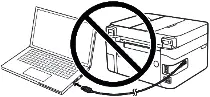 Se a mensagem “Found New Hardware” for exibida na tela, clique em Cancel (Cancelar) e desconecte o cabo USB. Em seguida, prossiga com a instalação do software. Um erro comum ao instalar um driver é primeiro conectar o dispositivo ao computador usando um cabo USB e depois instalar o driver. Nesse caso, o sistema operacional detecta o dispositivo conectado e instala seu próprio driver, que pode não funcionar corretamente ou não funcionar de modo algum. Entretanto, alguns outros dispositivos podem funcionar bem com o driver instalado pelo sistema operacional. Portanto, se houver um driver criado especialmente para o seu dispositivo, primeiro comece a instalar esse driver e só depois conecte o dispositivo ao computador.
Software para sistemas operacionais Windows

Download do driver de impressora e software para Windows
Modelo da impressora: Canon PIXMA G3410
Clique duas vezes no arquivo .exe baixado. Ele será descompactado e a tela de configuração será exibida. Siga as instruções para instalar o software e faça as configurações necessárias.
 O site oficial da impressora Canon PIXMA G3410 tem vários arquivos de driver e software diferentes. Se você baixou um arquivo chamado: “G3010 series Full Driver & Software Package (Windows)” e tiver problemas para instalar esses drivers, então é melhor baixar e instalar outro driver com o título: “G3010 series MP Drivers Ver…”. Não há nada extra nesse arquivo, mas apenas drivers e software de scanner: “IJ Scan Utility”. Não há problemas com a instalação desse driver. Com esse software, você poderá usar todas as funções da impressora.
Você pode fazer o download desse arquivo no site oficial da Canon ou neste site. O arquivo será baixado do mesmo link do site oficial.
Se você tiver instalado drivers anteriormente, mas a impressora ou o scanner não funcionar, desinstale completamente esses drivers e outros softwares que foram instalados com esses drivers. Depois disso, certifique-se de reiniciar o computador e instalar outro driver. Leia mais sobre como desinstalar e instalar corretamente os drivers da impressora e do scanner aqui. driverbr.com/?p=64738
Canon PIXMA G3410
 Informação importante para proprietários de notebooks ARM modernos!
Se o seu computador ou notebook funciona com o sistema operacional Windows 11 ARM (por exemplo, baseado nos mais recentes processadores Qualcomm Snapdragon X Elite, Snapdragon X Plus ou semelhantes), não será possível instalar os drivers padrão x86/x64 da Canon. Devido às particularidades de arquitetura do sistema, a execução clássica do arquivo de instalação via cabo USB para as linhas PIXMA e MAXIFY resulta em erros de compatibilidade.
No entanto, os modelos sem fio podem ser configurados com sucesso para uma impressão básica sem a necessidade de utilizar o software oficial da Canon. Como contornar as restrições do sistema, ativar a impressão via Wi-Fi e organizar a digitalização gratuita de documentos está detalhado em nosso guia exclusivo. Acesse o link para conferir o material: Passo a passo para instalação da Canon PIXMA/MAXIFY no Windows 11 ARM.
Como digitalizar documentos e fotos
O “IJ Scan Utility” é um software para digitalizar fotografias, documentos, etc. de forma conveniente. No sistema operacional Windows, clique no botão “Iniciar” para localizar o atalho do software “IJ Scan Utility”. Em seguida, use o mouse do computador para arrastar esse atalho para a área de trabalho.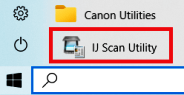
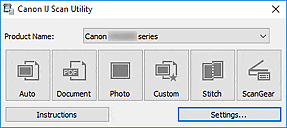 Se achar difícil entender as configurações desse software, ofereço a você a maneira mais fácil de digitalizar documentos e fotos. Para fazer isso, use um botão “Photo”. Ao clicar nesse botão, você poderá digitalizar documentos e fotos. O documento digitalizado será salvo em seu computador. A qualidade dos documentos digitalizados é boa, portanto, não é necessário alterar as configurações do software. Muitos usuários desse software usam um botão “Photo” para digitalizar documentos ou fotos. Se você precisar alterar o local onde a imagem digitalizada será salva ou alterar outras configurações do scanner, use o botão “Settings” (Configurações) para isso.
Canon PIXMA G3410
My Image Garden. Ver. 3.6.4
Software de scanner e impressora – ‘My Image Garden’
Este software aplicativo permite digitalizar, salvar e imprimir fotos e documentos. Você também pode editar imagens ou anexá-las a um e-mail usando este software aplicativo.
Download do software de digitalização
Versão do arquivo: 3.6.4. Tamanho do arquivo: 294 MB
Clique duas vezes no arquivo .exe baixado. Ele será descompactado e a tela de configuração será exibida. Siga as instruções para instalar o software e faça as configurações necessárias.
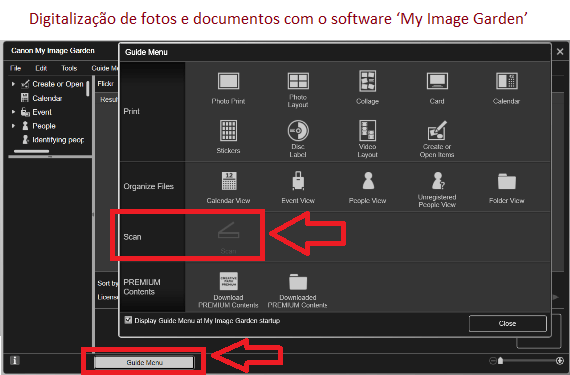
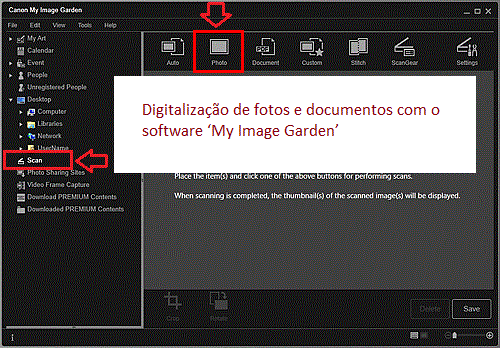
Digitalização de fotos e documentos com software: ‘My Image Garden’.
 Canon PIXMA G3410
Última atualização em março 16, 2025 por driverbr



Deixe um comentário