 Sistemas operacionais: Windows 11, Windows 10, Windows 8, Windows 8.1, Windows 7, Windows Vista, Windows XP (64 bits / 32 bits)
Modelo da impressora: Kyocera FS- 720
Driver para impressora Kyocera
Para impressoras Kyocera no Windows 11, 10, 8, 8.1 e 7, a melhor opção geralmente é instalar o KX Universal Printer Driver. Este é o principal driver universal da Kyocera, indicado no site oficial como o driver de impressão recomendado com recursos avançados. Ele é conveniente para usar no lugar de outros drivers universais da Kyocera, como KX v4 e Classic Universal Printer Driver, porque oferece boa compatibilidade, instalação simples e acesso às principais funções do dispositivo. Se o objetivo for configurar a impressão de forma rápida e sem complicações desnecessárias, a primeira coisa a fazer é baixar e instalar o KX Universal Printer Driver.
Você pode baixar a versão mais recente deste driver no site oficial ou pelo link direto abaixo:

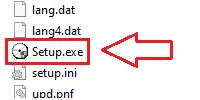
A instalação é padrão: baixe o arquivo ZIP, extraia-o para uma pasta separada, execute o arquivo Setup.exe como administrador e siga as instruções do assistente de instalação. Se as extensões dos nomes dos arquivos não estiverem visíveis na pasta e você não conseguir encontrar o arquivo Setup.exe, procure um arquivo com o nome Setup. É o mesmo arquivo, apenas pode ser que a exibição das extensões esteja desativada no Windows.
Se, durante a instalação expressa, o programa oferecer a escolha de recursos adicionais, para a maioria dos usuários basta ativar a impressão de uma página de teste para verificar imediatamente se o driver foi instalado corretamente e se a impressora está funcionando. Os outros recursos adicionais não são obrigatórios e, se necessário, podem ser configurados depois em Propriedades da impressora. Se o dispositivo estiver conectado pela rede, geralmente é mais prático adicioná-lo pelo endereço IP, pois isso costuma ajudar a evitar erros de detecção automática. Depois que a instalação for concluída, é recomendável abrir Propriedades da impressora no Windows, verificar o tamanho do papel e a qualidade de impressão e, se necessário, definir o dispositivo como impressora padrão.
Um dos problemas mais comuns é o Windows não encontrar o dispositivo automaticamente ou instalá-lo incorretamente. Nessa situação, é melhor não usar a pesquisa automática. Em vez disso, execute o Setup.exe como administrador e, no caso de conexão em rede, adicione o dispositivo pelo endereço IP. Se a impressora estiver instalada, mas a impressão não funcionar corretamente, algumas configurações não estiverem disponíveis, os trabalhos ficarem presos na fila, o dispositivo aparecer como offline ou surgirem erros de driver após uma atualização do Windows, remova o driver antigo, reinicie o computador e reinstale o KX Universal Printer Driver. Se isso não ajudar, use este guia: Como corrigir problemas que fazem a impressora ou o scanner não funcionar.
Como instalar a impressora Kyocera FS-720 no Windows 11 x64 usando um driver universal
A antiga impressora laser Kyocera FS-720 é um equipamento confiável. No entanto, o fabricante não lançou drivers oficiais para sistemas modernos de 64 bits, incluindo o Windows 11. A tentativa de instalar um driver de modelos parecidos muitas vezes faz o computador mostrar a mensagem: “Status da impressora: Erro”.
Esse problema acontece porque a impressora FS-720 é um dispositivo GDI. Ela não possui processador próprio e depende totalmente dos recursos do computador. Se o driver envia comandos incorretos, a impressora trava. Neste artigo, vamos mostrar como instalar essa impressora usando um driver universal de outro modelo.
Método 1. Instalação pelo KX Universal Printer Driver do modelo FS-920 (recomendado)
A experiência mostra que, para usar a impressora FS-720 no Windows 11 x64, a melhor opção é o driver universal moderno lançado para o modelo Kyocera FS-920 KX. Ele contém a arquitetura de comandos necessária.
- Primeiro, remova a impressora antiga que não está funcionando. Acesse Configurações do Windows 11 — Bluetooth e dispositivos — Impressoras e scanners. Selecione a sua impressora e clique no botão “Remover”.
- Baixe o pacote oficial do driver universal pelo link direto do servidor da Kyocera:
https://www.kyoceradocumentsolutions.eu/content/dam/download-center-cf/eu/drivers/all/KX_Universal_Printer_Driver_zip.download.zip - Extraia o arquivo ZIP baixado. Se você usa a pasta padrão de downloads, os arquivos serão extraídos no seguinte caminho:
C:\Users\Core\Downloads\KX_UPD_8.6.1022\Kx86_UPD_8.6.1022_en_RC1_WHQL\ - Desconecte o cabo USB da impressora do seu notebook ou computador.
- No teclado, pressione a combinação de teclas Win + R. Na janela exibida, digite o comando
control printerse clique no botão OK. A janela clássica com a lista de dispositivos será aberta. - Na parte superior da janela, clique no botão “Adicionar uma impressora”.
- Na parte inferior da janela exibida, clique no link azul “A impressora que eu quero não está na lista”.
- Selecione o último item do menu: “Adicionar uma impressora local ou de rede usando configurações manuais”. Clique no botão “Avançar”.
- Na linha “Usar uma porta existente”, selecione na lista a opção USB001 ou a porta virtual de impressora para USB. Se houver várias portas desse tipo na lista, escolha a porta com o número mais alto, por exemplo, USB002. Clique em “Avançar”.
- Na janela de seleção de modelos, clique no botão “Com Disco…” e depois no botão “Procurar”.
- Você precisa indicar o caminho para o arquivo de configuração. Abra a pasta com o driver extraído, vá para a subpasta
64bite selecione o arquivoOEMSETUP.INF. O caminho exato para o arquivo é:
C:\Users\Core\Downloads\KX_UPD_8.6.1022\Kx86_UPD_8.6.1022_en_RC1_WHQL\64bit\OEMSETUP.INF
Clique em “Abrir” e depois em OK. - Na lista de modelos, encontre e selecione Kyocera FS-920 KX. Conclua a instalação clicando no botão “Avançar”.
- Depois que a instalação for concluída com sucesso, conecte novamente o cabo USB da impressora ao computador.
Dica importante: computadores modernos usam portas USB 3.0 rápidas. A impressora antiga Kyocera FS-720 pode funcionar de forma instável devido à alta velocidade de transferência de dados. Se a impressão não começar, tente conectar o cabo a outra porta USB do computador, de preferência a uma porta USB 2.0 antiga, que é preta por dentro.
Método 2. Desativação da imposição de assinatura de driver
Versões antigas dos arquivos dentro do pacote universal podem não ter os certificados de segurança modernos exigidos de forma rígida pelo Windows 11. Por isso, o sistema de segurança pode bloquear o envio de documentos para impressão, causando o status “Erro”.
- Pressione e mantenha pressionada a tecla Shift no teclado.
- Sem soltar a tecla Shift, abra o menu “Iniciar”, clique no botão de energia e selecione o item “Reiniciar”.
- O computador será reiniciado em um menu azul especial. Agora você pode soltar a tecla Shift.
- Acesse os seguintes itens de menu: Solução de problemas — Opções avançadas — Configurações de Inicialização. Clique no botão “Reiniciar”.
- Depois da reinicialização, aparecerá na tela uma lista de opções numeradas. Pressione no teclado a tecla F7 ou o número 7. Isso iniciará o sistema sem a imposição obrigatória de assinatura de drivers.
- Depois que o Windows 11 for carregado, tente enviar o documento para impressão novamente.
Método 3. Uso de uma máquina virtual (opção garantida)
Se as limitações do novo Windows 11 x64 bloquearem completamente o funcionamento do dispositivo antigo, você pode criar dentro do computador um ambiente isolado com um sistema operacional antigo.
- Baixe e instale um programa gratuito de virtualização, por exemplo, Oracle VirtualBox.
- Crie dentro do programa um computador virtual e instale nele um sistema operacional leve de 32 bits. Windows 7 (32-bit) ou Windows XP são boas opções.
- Nas configurações do VirtualBox, habilite ou “passe” a porta USB à qual a sua impressora Kyocera está conectada para dentro desse sistema virtual.
- Dentro do sistema virtual, instale o primeiro driver original de 32 bits para a Kyocera FS-720.
- Agora você poderá enviar qualquer documento para impressão a partir dessa máquina virtual sem erros de compatibilidade.
Driver para Kyocera FS- 720. Este é um driver que fornecerá funcionalidade completa para o modelo selecionado.
Última atualização em julho 7, 2026 por driverbr



Deixe um comentário