 Sistemas operacionais: Windows 11, Windows 10, Windows 8, Windows 8.1, Windows 7, Windows Vista, Windows XP (64 bits / 32 bits)
Modelo da impressora: Kyocera CS 7004i
Nome do arquivo: Instalador da Web (somente Windows)
Baixar drivers e software para Windows (instalador da Web)
Tamanho do arquivo: 16.7 MB
Você pode baixar um instalador da Web que facilita a instalação dos utilitários de driver necessários (drivers de impressora, scanner e fax).
Driver para impressora Kyocera
Para impressoras Kyocera no Windows 11, 10, 8, 8.1 e 7, a melhor opção geralmente é instalar o KX Universal Printer Driver. Este é o principal driver universal da Kyocera, indicado no site oficial como o driver de impressão recomendado com recursos avançados. Ele é conveniente para usar no lugar de outros drivers universais da Kyocera, como KX v4 e Classic Universal Printer Driver, porque oferece boa compatibilidade, instalação simples e acesso às principais funções do dispositivo. Se o objetivo for configurar a impressão de forma rápida e sem complicações desnecessárias, a primeira coisa a fazer é baixar e instalar o KX Universal Printer Driver.
Você pode baixar a versão mais recente deste driver no site oficial ou pelo link direto abaixo:

A instalação é padrão: baixe o arquivo ZIP, extraia-o para uma pasta separada, execute o arquivo Setup.exe como administrador e siga as instruções do assistente de instalação. Se as extensões dos nomes dos arquivos não estiverem visíveis na pasta e você não conseguir encontrar o arquivo Setup.exe, procure um arquivo com o nome Setup. É o mesmo arquivo, apenas pode ser que a exibição das extensões esteja desativada no Windows.

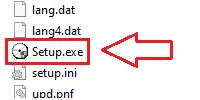
Se, durante a instalação expressa, o programa oferecer a escolha de recursos adicionais, para a maioria dos usuários basta ativar a impressão de uma página de teste para verificar imediatamente se o driver foi instalado corretamente e se a impressora está funcionando. Os outros recursos adicionais não são obrigatórios e, se necessário, podem ser configurados depois em Propriedades da impressora. Se o dispositivo estiver conectado pela rede, geralmente é mais prático adicioná-lo pelo endereço IP, pois isso costuma ajudar a evitar erros de detecção automática. Depois que a instalação for concluída, é recomendável abrir Propriedades da impressora no Windows, verificar o tamanho do papel e a qualidade de impressão e, se necessário, definir o dispositivo como impressora padrão.
Um dos problemas mais comuns é o Windows não encontrar o dispositivo automaticamente ou instalá-lo incorretamente. Nessa situação, é melhor não usar a pesquisa automática. Em vez disso, execute o Setup.exe como administrador e, no caso de conexão em rede, adicione o dispositivo pelo endereço IP. Se a impressora estiver instalada, mas a impressão não funcionar corretamente, algumas configurações não estiverem disponíveis, os trabalhos ficarem presos na fila, o dispositivo aparecer como offline ou surgirem erros de driver após uma atualização do Windows, remova o driver antigo, reinicie o computador e reinstale o KX Universal Printer Driver. Se isso não ajudar, use este guia: Como corrigir problemas que fazem a impressora ou o scanner não funcionar.
Driver do scanner
Versão do software: v. 3.0.5615 Kyocera TWAIN Driver. Drivers para digitalização de aplicativos habilitados para TWAIN.
Baixar driver de scanner para Windows
Tamanho do arquivo: 52 MB
Drivers para digitalização de aplicativos habilitados para TWAIN. Este software é para scanners: CS 2554ci, CS 3554ci, CS 4004i, CS 4054ci, CS 5004ci, CS 5054ci, CS 6004i, CS 6054ci, CS 7004i, CS 7054ci, TASKalfa 2554ci, 2554ci(J), TASKalfa 3554ci, 3554ci(J), TASKalfa 4004i, TASKalfa 4054ci, 4054ci(J), TASKalfa 5004i, 5004i(J), TASKalfa 5054ci, 5054ci(J), TASKalfa 6004i, 6004i(J), TASKalfa 6054ci, 6054ci(J), TASKalfa 7004i, 7004i(J), TASKalfa 7054ci, 7054ci(J).
Baixe e instale o driver Kyocera CS 7004i. Este é um driver que fornecerá funcionalidade completa para o modelo selecionado.
Última atualização em junho 4, 2022 por driverbr



Deixe um comentário