 Drivers e software para sistemas operacionais Windows 11, Windows 10, Windows 8, Windows 8.1, Windows 7 (64 bits / 32 bits)
Modelo da impressora: Canon PIXMA GM2040
Esses são os drivers e o software que estão incluídos no CD que acompanha a impressora. Instalar o driver da impressora corretamente: Não conecte a impressora ao computador. Comece a instalar o software primeiro. Durante o processo de instalação, será exibida uma mensagem no monitor informando quando conectar a impressora ao computador.
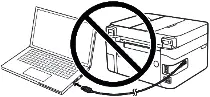 Se a mensagem “Found New Hardware” for exibida na tela, clique em Cancel (Cancelar) e desconecte o cabo USB. Em seguida, prossiga com a instalação do software. Um erro comum ao instalar um driver é primeiro conectar o dispositivo ao computador usando um cabo USB e depois instalar o driver. Nesse caso, o sistema operacional detecta o dispositivo conectado e instala seu próprio driver, que pode não funcionar corretamente ou não funcionar de modo algum. Entretanto, alguns outros dispositivos podem funcionar bem com o driver instalado pelo sistema operacional. Portanto, se houver um driver criado especialmente para o seu dispositivo, primeiro comece a instalar esse driver e só depois conecte o dispositivo ao computador.
Software para sistemas operacionais Windows

Download do driver de impressora e software para Windows
Canon PIXMA GM2040
Pacote completo de driver e software (Windows)
Clique duas vezes no arquivo .exe baixado. Ele será descompactado e a tela de configuração será exibida. Siga as instruções para instalar o software e faça as configurações necessárias.
 Informação importante para proprietários de notebooks ARM modernos!
Se o seu computador ou notebook funciona com o sistema operacional Windows 11 ARM (por exemplo, baseado nos mais recentes processadores Qualcomm Snapdragon X Elite, Snapdragon X Plus ou semelhantes), não será possível instalar os drivers padrão x86/x64 da Canon. Devido às particularidades de arquitetura do sistema, a execução clássica do arquivo de instalação via cabo USB para as linhas PIXMA e MAXIFY resulta em erros de compatibilidade.
No entanto, os modelos sem fio podem ser configurados com sucesso para uma impressão básica sem a necessidade de utilizar o software oficial da Canon. Como contornar as restrições do sistema, ativar a impressão via Wi-Fi e organizar a digitalização gratuita de documentos está detalhado em nosso guia exclusivo. Acesse o link para conferir o material: Passo a passo para instalação da Canon PIXMA/MAXIFY no Windows 11 ARM.
Modelo da impressora: Canon PIXMA GM2040. Este é um software de driver que permite que seu computador faça interface com uma impressora Canon
Última atualização em julho 16, 2026 por driverbr



Deixe um comentário