 Drivers e software para sistemas operacionais Windows 11, Windows 10, Windows 8, Windows 8.1, Windows 7, Windows Vista, Windows XP (64 bits / 32 bits)
Modelo do scanner: Mustek iScan Air
Este software serve para instalar o driver do scanner, bem como outros softwares para usar todas as funções do scanner.
Instalação correta do driver do scanner: Não conecte o scanner ao computador. Comece a instalar o software primeiro. Durante a instalação, uma mensagem aparecerá no monitor informando quando conectar o scanner ao computador.
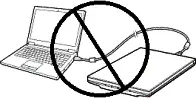
Se a mensagem “Found New Hardware” for exibida na tela, clique em “Cancel” (Cancelar) e desconecte o cabo USB. Em seguida, prossiga com a instalação do software. Um erro comum ao instalar um driver é primeiro conectar o dispositivo ao computador usando um cabo USB e depois instalar o driver. Nesse caso, o sistema operacional detecta o dispositivo conectado e instala seu próprio driver, que pode não funcionar corretamente ou não funcionar de modo algum. Entretanto, alguns outros dispositivos podem funcionar bem com o driver instalado pelo sistema operacional. Portanto, se houver um driver criado especialmente para o seu dispositivo, primeiro comece a instalar esse driver e só depois conecte o dispositivo ao computador.
 Software para sistemas operacionais Windows
|  Software para sistemas operacionais MAC
|

Mustek iScan Air
Como fazer download de arquivos localizados no Google Drive:
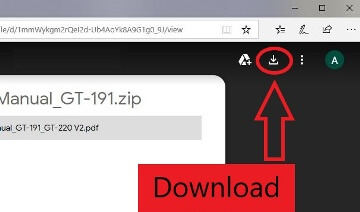 Extraia os arquivos do arquivo. Clique duas vezes no arquivo .exe para iniciar a instalação do software. Siga as instruções para instalar o software e fazer as configurações necessárias. Depois de instalar esse software, você poderá digitalizar e usar todas as funções do scanner.
Mustek iScan Air
Se você tiver problemas para usar esse software, poderá usar a maneira mais fácil de digitalizar documentos e fotos.
Para digitalizar, você pode usar as ferramentas gratuitas do Windows ou o programa NAPS2.
Windows Scan é um aplicativo gratuito para Windows 11, Windows 10 e Windows 8.1 que você pode baixar na Microsoft Store e usar para digitalizar documentos e imagens.
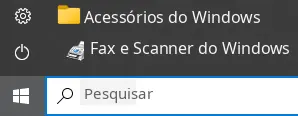
Fax e Verificação do Windows é um programa integrado ao Windows 10, 8.1, 8 e 7. Para abrir esse programa, clique em Iniciar ou use a Pesquisa do Windows. Na caixa de pesquisa, digite: Fax e Verificação do Windows.
NAPS2 é um programa gratuito de digitalização que permite salvar arquivos em PDF, TIFF, JPEG e PNG e oferece configurações mais flexíveis.
Para saber mais sobre esses programas, qual deles escolher e como usá-los, leia este artigo.
Importante: Esses programas precisam de um driver de scanner. Se houver um driver do fabricante disponível para o seu modelo, é melhor instalá-lo primeiro. Se o Windows já instalou o driver automaticamente e a digitalização está funcionando normalmente, em geral não é necessário reinstalá-lo.
Se você tiver problemas para instalar drivers ou se a impressora e o scanner não estiverem funcionando corretamente. Você pode ler como corrigir esses problemas aqui.
Última atualização em maio 1, 2017 por driverbr



Deixe um comentário