 Drivers e software necessários para usar todas as funções da impressora e do scanner: Kyocera ECOSYS M2235dn. Correção de problemas que fazem com que o scanner não funcione.
Para a impressora, é necessário fazer download e instalar o driver: “KX Printer Driver” e, para o scanner, o driver: “TWAIN Driver” e o software: “KYOCERA Quick Scan”. Esses drivers e softwares serão suficientes para a operação normal da impressora e do scanner: Kyocera ECOSYS M2235dn.
Importante: O driver TWAIN destina-se apenas a permitir que seu computador reconheça o scanner conectado. Portanto, certifique-se de instalar o software de scanner “KYOCERA Quick Scan”, com o qual você pode digitalizar documentos e fotos. Esses drivers e softwares podem ser baixados do site oficial da “KYOCERA” ou desta página do site. Os arquivos serão baixados usando os mesmos links do site oficial.
Download do driver da impressora para Windows
(Driver da impressora KX) Tamanho do arquivo: 229 MB
Download do driver e do software do scanner para Windows
(Driver Quick Scan / TWAIN da KYOCERA) Tamanho do arquivo: 47 MB
Kyocera ECOSYS M2235dn: drivers e software para sistemas operacionais: Windows 11, Windows 10, Windows 8, Windows 8.1, Windows 7 (64-bit / 32-bit). Esses drivers e software serão suficientes para a operação normal da impressora e do scanner: Kyocera ECOSYS M2235dn.
Corrija os problemas que estão fazendo com que o scanner não funcione.
Se você instalou o driver do scanner, mas o scanner não funciona, siga as etapas abaixo. Inicie o software “TWAIN Driver Setting” e adicione seu dispositivo (impressora, scanner) ao software. Na coluna “Name” (Nome), escreva um nome qualquer para a impressora e, na coluna ‘Model’ (Modelo), selecione o modelo da impressora na lista suspensa e clique em “OK”. O scanner funcionará e você poderá usar o software “KYOCERA Quick Scan” para digitalizar documentos e fotos.
Este vídeo mostra como corrigir os problemas que estão fazendo com que o scanner não funcione.
Configurações do software do scanner: “KYOCERA Quick Scan”.
Após instalar o software “KYOCERA Quick Scan”, serão criados atalhos para o software na área de trabalho do computador.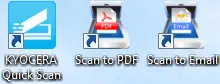 Se quiser digitalizar um documento rapidamente, basta colocar o documento no scanner e clicar duas vezes no atalho “Scan to PDF” na área de trabalho. A imagem digitalizada é salva na pasta padrão. Para alterar a pasta para salvar as imagens digitalizadas, clique duas vezes no ícone do atalho “KYOCERA Quick Scan”. Para digitalizar fotos, é melhor usar o formato “JPEG” ou “PNG”. Para digitalizar documentos, é melhor usar o formato “PDF”. A qualidade dos documentos digitalizados é boa e não há necessidade de alterar nenhuma outra configuração desse programa.
Idioma do software: Inglês, japonês, chinês, coreano, francês, italiano, alemão, espanhol, português, russo, tcheco, polonês, holandês, dinamarquês, norueguês, finlandês, grego, húngaro, português, sueco, turco, hebraico, romeno, árabe, catalão, vietnamita, tailandês. Este software é para scanners: ECOSYS M2040dn; ECOSYS M2135dn; ECOSYS M2235dn; ECOSYS M2540dn; ECOSYS M2540dw; ECOSYS M2635dn; ECOSYS M2635dw; ECOSYS M2640idw; ECOSYS M2735dn; ECOSYS M2735dw; ECOSYS M2835dw; ECOSYS M5021cdn; ECOSYS M5520cdn; ECOSYS M5520cdw; ECOSYS M5521cdn; ECOSYS M5521cdw; ECOSYS M5525cdn; ECOSYS M5526cdn; ECOSYS M5526cdw.
Última atualização em junho 16, 2025 por driverbr



Deixe um comentário